LINE公式アカウント(旧名称:LINE@)でもお困りごとの相談承ります。
下記QRコードをスマートフォンのカメラで読みっとっていただき友だち追加してください。
※LINEの友だち申請に料金は一切かかりません。

お仕事のご依頼、写真のやり取りなどスマートフォンからご依頼ができて大変便利です。
現在スマートフォンでご覧いただいている方はQRコードをタップしていただくとLINE公式アカウントへ移動できます。ぜひご利用ください。
ID検索の方はこちらです → → @001ddcdc
QRコードをスマートフォンで読み取る方法が分からない方は下記をご参照ください。
QRコードをスマートフォンで読み取る方法
スマートフォンのカメラアプリ立ち上げ
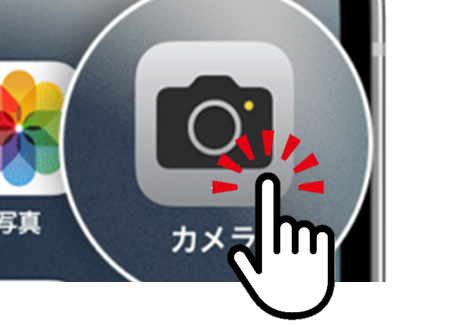
アイフォン
標準カメラアプリを立ち上げる
アンドロイド
標準カメラアプリを立ち上げる

画面内にQRコードを合わせる
アイフォン
枠線内にQRコードを合わせると
上部にURLが出るのでそちらをタップ。
※タップしなくてもサイトへ移動する
ことがあります。

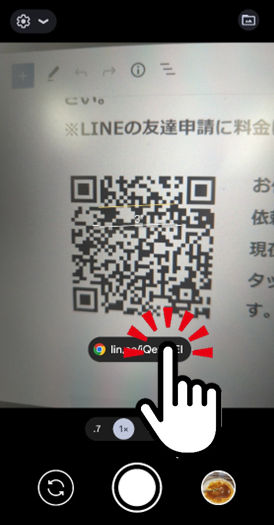
アンドロイド
画面内にQRコードを合わせると
下部にURLが出るのでそちらをタップ。
※タップしなくてもサイトへ移動する
ことがあります。
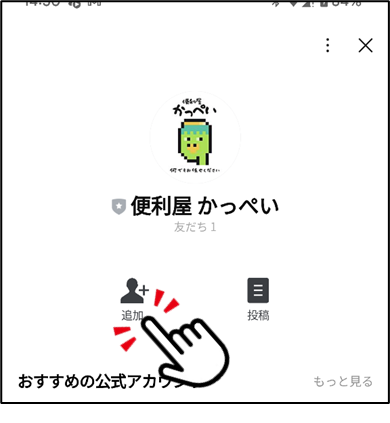
友だち追加で完了
追加をタップします。
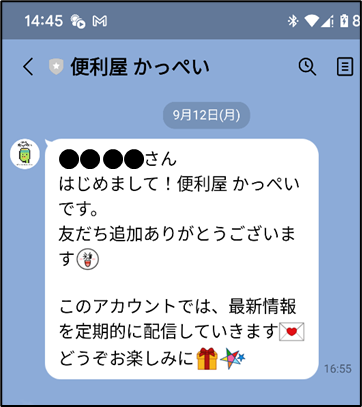
友達追加完了です。👍
便利屋かっぺいからのLINE通知音で不快な思いをされた方
便利屋かっぺいから情報発信などのLINE通知音で不快な思いをされた方は
大変申し訳ございません。
解除をお考えの前に通知音を消す方法を試されるのはいかがでしょうか??
通知音を消す(通知音OFF設定)
この方法は通常通りLINEが入ってきますが、通知音は鳴りません。
便利屋かっぺいご利用時は通知音をONに戻すことをお忘れなくお願いします。
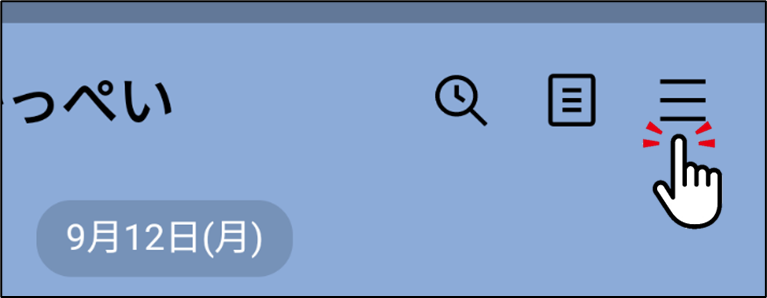
トーク画面の右上にある三本線のマークをタップ。
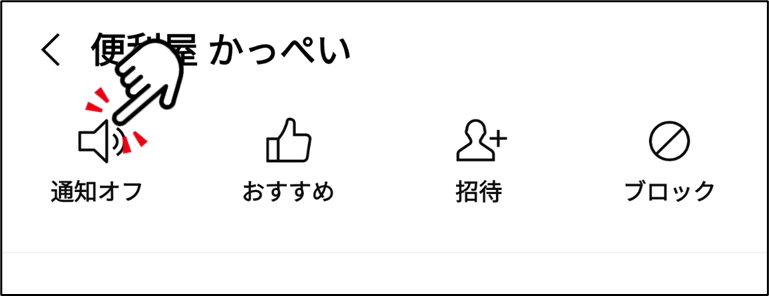
通知オフをタップして完了。
通知音が鳴るように戻す(通知音ON設定)
トーク画面の右上にある三本線のマークをタップ。

通知オンをタップして完了。
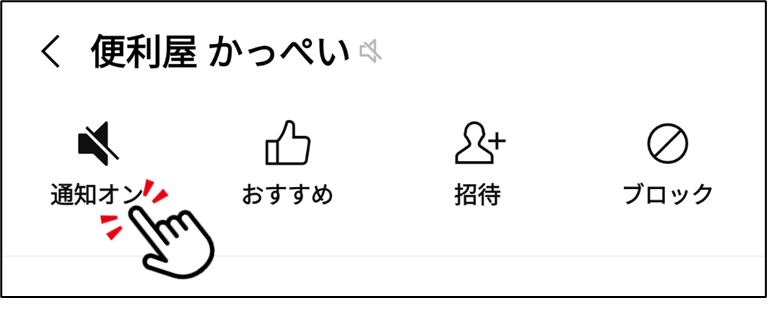
現在通知音が鳴る設定か鳴らない設定かわからないとき
通知音が鳴らない設定の画面
スピーカーのアイコンが黒色で斜線が引いてあり、”通知オン”と表示されてます。
また、名前の横にサイレントマークが付いてます。
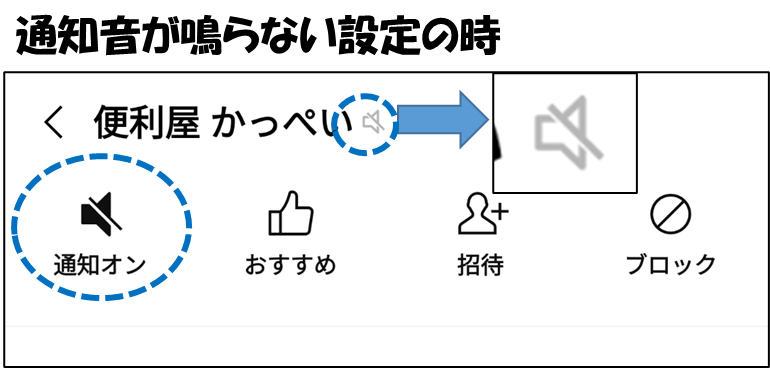
通知音が鳴る設定の画面
スピーカーのアイコンに音が出ているような曲線が書いてあり、”通知オフ”と表示されてます。

ブロックする
この方法はLINE通知が入ってきません。トーク履歴は残ります。
便利屋かっぺいご利用時はトーク履歴やブロックリストからブロック解除していただくと、再度ご利用いただけます。
トーク画面の右上にある三本線のマークをタップ。
ブロックをタップして完了です。
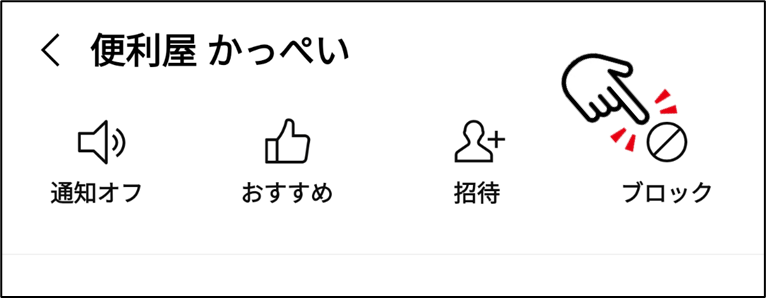
ブロック解除方法
ブロック解除方法は2パターンあります
パターン①トーク履歴から解除
トーク履歴からトーク画面の右上にある三本線のマークをタップ。

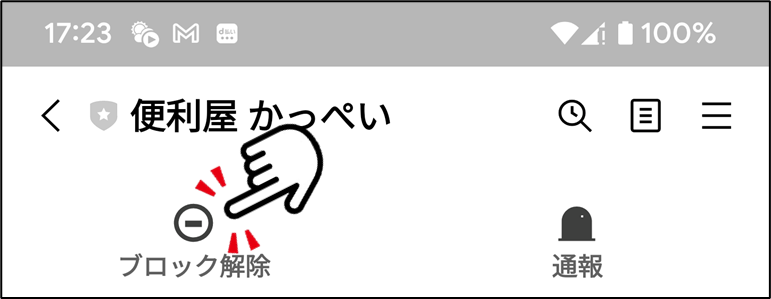
ブロック解除をタップしてブロック解除完了です。
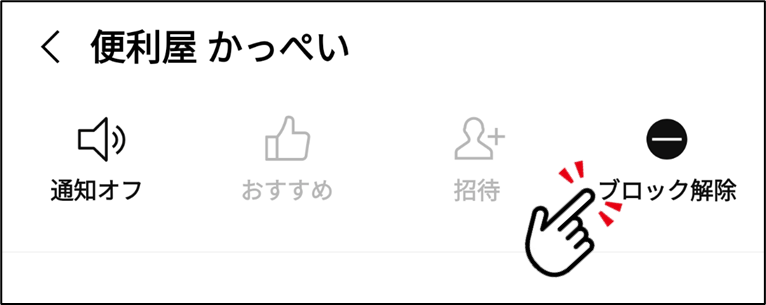
パターン②ブロックリストから解除
LINEホーム画面上部にある歯車マークをタップ。
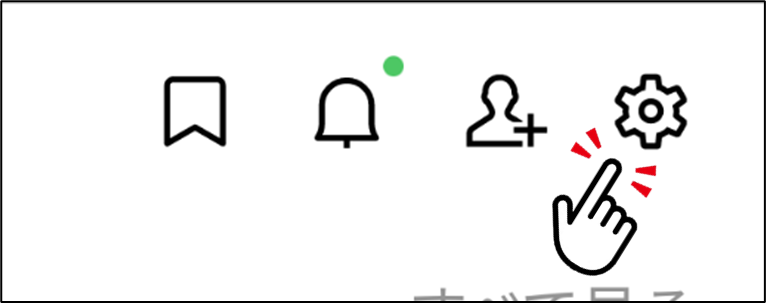
設定画面に切り替わったら、友だちが出てくるまで下へスクロールし、友だちをタップ。

友達画面に切り替わったら、下方にあるブロックリストをタップ。

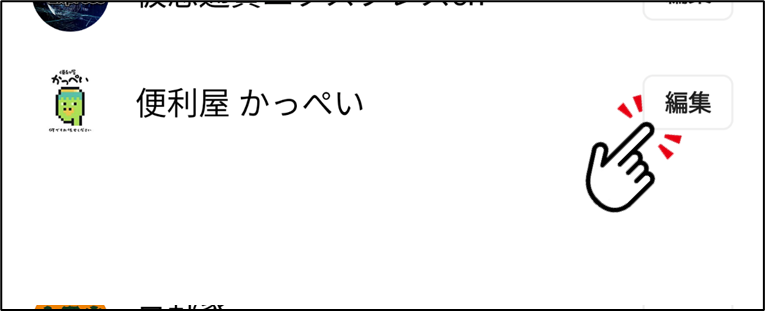
ブロックリストの一覧から”便利屋 かっぺい”をお探しいただき編集をクリック。
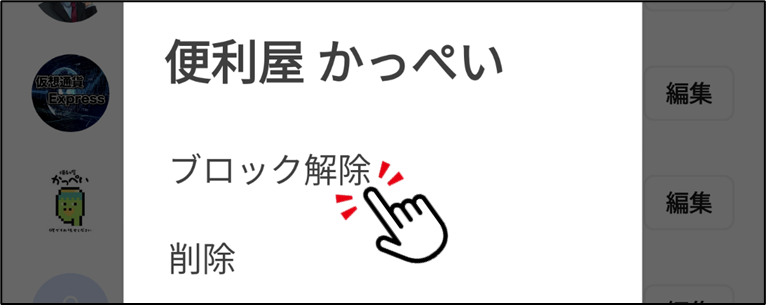
ブロック解除をクリックして完了です。
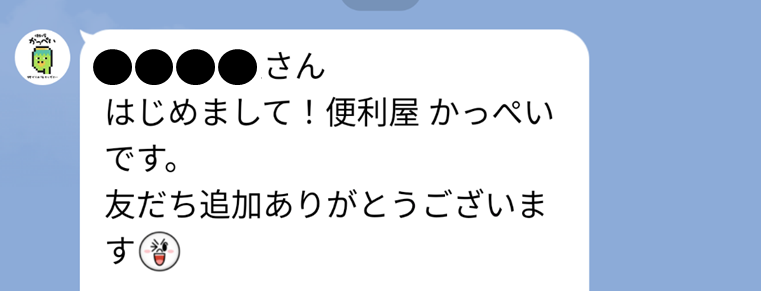
解除後即再度”〇〇さん初めまして”とラインが入ります。仕様ですのでご了承ください。
友だち削除する
この方法はLINE通知が入ってきません。トーク履歴のみ残ります。
便利屋かっぺいとのトーク履歴だけが残ります。
LINEホーム画面上部にある歯車マークをタップ。(ブロック解除とほとんど同じです)

設定画面に切り替わったら、友だちが出てくるまで下へスクロールし、友だちをタップ。

友達画面に切り替わったら、下方にあるブロックリストをタップ。
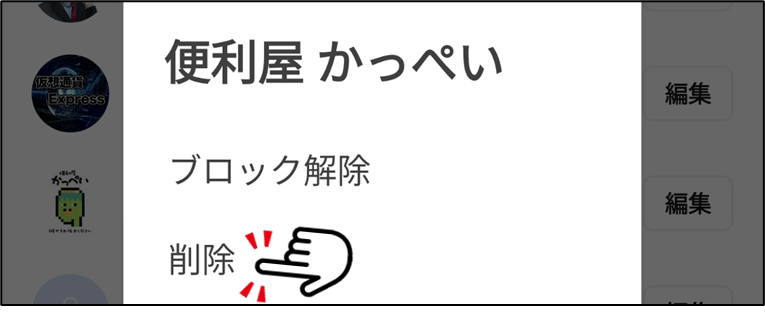
ブロックリストの一覧から”便利屋 かっぺい”をお探しいただき編集をクリック。
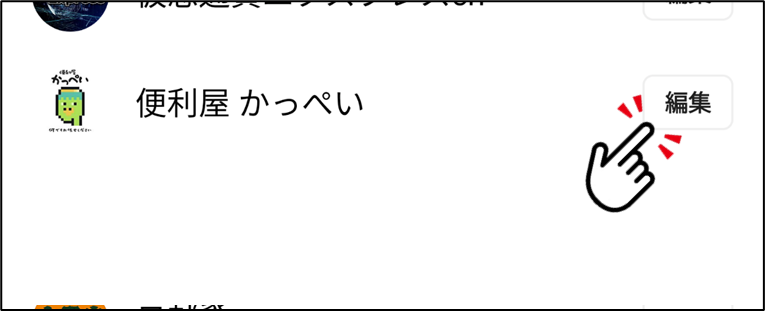
削除をクリックして完了です。
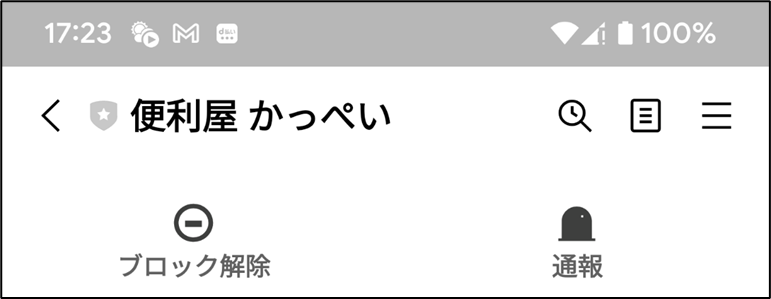
削除後トーク履歴を開くとこんな感じになります。
友だちを復活する
トーク履歴が残っていたら、タップして”ブロック解除”をクリックして完了です。
トーク履歴を削除または発見できない場合は再度QRコードを読み込んでくださいませ。